Chat
En Lineage 2, los jugadores se comunican entre sí y con los NPC a través del chat. Además, el chat muestra información sobre distintas acciones del juego, el daño durante el combate y otra información necesaria.
Ventana del chat
|
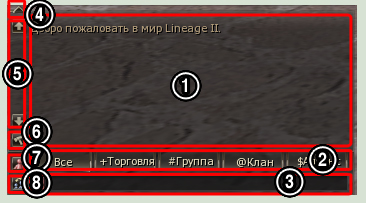
- Ventana principal del chat: aquí aparecen los mensajes de jugadores y NPC y los mensajes del sistema. El color del mensaje depende de su tipo.
- Pestañas del chat: pestañas configuradas automáticamente para los chats general, de comercio, de grupo, de clan y de alianza; al cambiar a una de ellas, el personaje pasa automáticamente a hablar en ese tipo de chat.
- Línea de entrada de mensajes: muestra el mensaje o el comando de chat que estás escribiendo.
- Botón para ampliar el chat: permite agrandar el chat en vertical. La ventana del chat del sistema se desplaza automáticamente.
- Barra de desplazamiento de la ventana principal: permite desplazarse por la ventana del chat.
- Botón de ajustes del chat: al pulsarlo se abre la ventana de ajustes del chat.
- Botón para abrir el chat con amigos y MSN Messenger: Lineage 2 tiene un chat integrado con amigos, o puedes usar MSN Messenger sin salir de la ventana del juego
- Botón para abrir la interfaz de búsqueda de grupo: ver Grupo
|
El color de los mensajes del chat importa
| Color del texto | Prefijo | Descripción |
| Chat general | Sin prefijo | El mensaje lo ven los demás jugadores en un radio pequeño. |
| Grito | ! | El mensaje lo ven los demás jugadores en un radio bastante grande. |
| Chat del clan | @ | El mensaje solo lo ven los miembros del clan. No está disponible si el personaje no está en un clan. |
| Chat de la alianza | $ | El mensaje solo lo ven los miembros de la alianza. No está disponible si el clan del personaje no está en una alianza. |
| Chat del grupo | # | El mensaje solo lo ven los miembros del grupo. No está disponible si el personaje no está en un grupo. |
| Chat de comercio | + | El mensaje lo ven los demás jugadores en un radio bastante grande. |
| Voz del héroe | % | El mensaje lo ven todos los personajes del servidor. Solo pueden usar estos mensajes los personajes héroe. |
| Susurro | " | Mensaje privado a otro personaje; para escribir un mensaje privado hay que poner "Nombre_del_personaje mensaje. Solo verán el mensaje el remitente y el destinatario. |
| Mensaje del sistema | Sin prefijo | Mensajes del sistema o avisos en la pantalla del juego |
| Anuncios | Sin prefijo | Mensajes de la administración. |
| Objeto recibido | Sin prefijo | El mensaje aparece cuando el personaje recibe algún objeto. |
| Canal de mando | ` | El mensaje aparece cuando el comandante del canal de mando envía un mensaje; un miembro normal del CC no puede enviar este tipo de mensaje. |
| Canal del campo de batalla | ^ | El mensaje lo ven todos los personajes que participan en la Territory War en el bando de un mismo castillo. |
Ajustes del chat
|
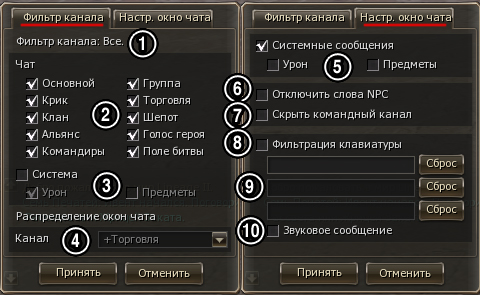
- Nombre de la pestaña del chat que se está configurando.
- Elección de los tipos de mensaje que se muestran en la pestaña que se edita.
- Mostrar mensajes del sistema en la pestaña que se edita.
- Daño: muestra las cifras del daño infligido y recibido.
- Objetos: muestra el consumo de objetos.
- Elección del tipo de chat que se activa automáticamente al pasar a la pestaña.
- Activar una ventana de chat adicional solo para los mensajes del sistema.
- Daño: muestra las cifras del daño infligido y recibido.
- Objetos: muestra el consumo de objetos.
- Desactivar palabras de NPC: desactiva los mensajes de NPC; no afecta a los anuncios de llegada y salida de barcos.
- Ocultar el canal de mando: no mostrar los mensajes de los líderes del canal de mando.
- Filtro de palabras clave: permite fijar hasta 3 frases que se subrayarán al aparecer en el chat.
- Campos de frases que se subrayarán en el chat. El botón Restablecer sirve para borrar una frase.
- Aviso sonoro: permite recibir además un aviso sonoro para las frases usadas en el «Filtro de palabras clave»
|
Conversación con amigos
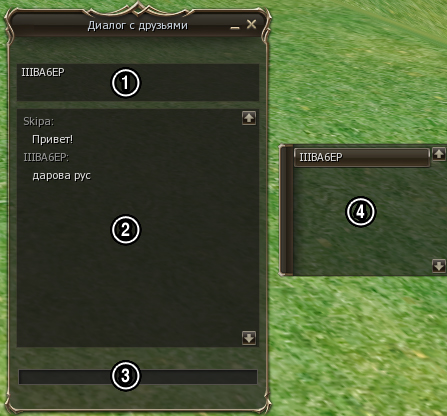
Además de los mensajes privados, el chat tiene un sistema más cómodo para hablar con los amigos de la lista de amigos del personaje.
| 
|
- Amigos conectados. Entre paréntesis se indica el total de amigos conectados. Haz clic en el nombre de un amigo para abrir la conversación.
- Amigos desconectados. Entre paréntesis se indica el total de amigos desconectados.
|
- Nombre del amigo con el que hablas
- Ventana principal, donde se muestra la conversación.
- Línea de entrada de texto
- Ventana de notificaciones: cuando un amigo te escribe, aparece en pantalla una ventana de notificación como esta; con ella puedes abrir la conversación con tu amigo.
|
Para añadir un personaje a tu lista de amigos, usa el comando /friendinvite Nombre_Personaje; el personaje debe confirmar que lo añadas. Recibirás mensajes del sistema cuando tu amigo entre en el juego.
Hay dos formas de borrar a un amigo:
- Usa el comando /frienddel Nombre_Personaje
- Abre la ventana de comunidad (Alt+B), ve a la pestaña de amigos, elige el nombre y pulsa Borrar.
MSN Messenger
En Lineage 2 puedes usar MSN Messenger sin salir de la ventana del juego.
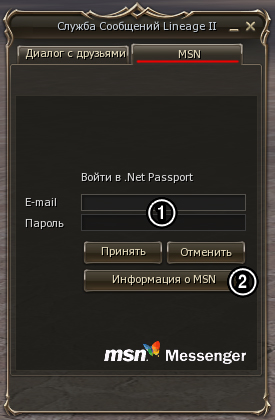
|
- Introducir el usuario y la contraseña de MSN
- Ver más información sobre MSN
|
| Chat - páginas relacionadas
|